🔒 4K Private Server — ใช้ภายในบริษัทเท่านั้น
หน้าแรก  /  ระบบ Emby Server
Emby Server · Home Theater

ระบบ Emby
สำหรับกล่อง HD Player

Emby เหมาะกับกล่อง HD Media Player — Zidoo, Zappiti, DUNE เพราะเปิดให้เลือก Use External Player ไปเรียก Native Player ของกล่องมาเล่น เปรียบเสมือนเสียบ HDD จากเซิร์ฟเวอร์เข้ากล่องโดยตรง — เล่น 4K Full RIP ไม่ช้า ไม่หน่วง เสียงออก Atmos เต็ม

เลือกระบบให้ถูกตั้งแต่แรก

Emby หรือ Plex ดี?

หนังหมวดเดียวกัน คุณภาพเท่ากัน (4K Full RIP, Atmos TrueHD, Dolby Vision) ต่างที่อุปกรณ์ที่ใช้

Emby

สำหรับกล่อง HD Player, Nvidia Shield & Apple TV

เล่นไฟล์ 4K Full RIP ได้ลื่นไหลสมบูรณ์แบบโดยส่งต่อเล่นด้วย Native Player ของกล่อง หรือเปิดเล่นตรงด้วย Nvidia Shield (รวมถึงกล่อง Apple TV ก็เล่นได้ดีเช่นกัน แต่ต้องเล่นผ่านแอป Infuse เพิ่มเติม เนื่องจากแอป Emby ปกติจะติดสิทธิ์เครื่องเล่นเกินขีดจำกัด Premiere Device Limit Exceeded)

ZidooZappitiDUNER_VOLUTIONNvidia ShieldApple TV (Infuse)
Plex

สำหรับ Android TV, Smart TV & Nvidia Shield

รองรับอุปกรณ์ได้หลากหลายกว่า (Smart TV, มือถือ, คอม) และเปิดเล่นตรง (Direct Play) คุณภาพระดับสูงสุดด้วย Nvidia Shieldดูคู่มือ Plex

Nvidia ShieldAndroid BoxSmart TVมือถือ
ย้ำให้ชัด: กล่อง Zidoo, Zappiti, DUNE, R_VOLUTION = ต้องใช้ Emby เท่านั้น (เล่น Plex ไม่ได้) และต้องตั้งให้เล่นแบบ Native Player เท่านั้น
💡 หมายเหตุ: Nvidia Shield (กล่องระบบ Android รุ่นเดียวในตลาดที่ถอดรหัสและรองรับระบบเสียง Dolby TrueHD (Atmos) / DTS:X) จึงเล่นดีและลื่นไหลได้ยอดเยี่ยมทั้งแอป Emby และ Plex.

⚠️ ข้อควรระวังสำคัญที่สุด: ปัญหาโดนล็อคแอป (Premiere Device Limit Exceeded)

หากท่านดาวน์โหลดแอป Emby จากทาง Google Play Store (แบบทางการ) มาใช้งานบนกล่อง Android TV แม้ว่าจะทำการจ่ายเงินซื้อเพื่อปลดล็อคตัวเต็ม (App Unlock) แล้วก็ตาม ก็จะยังติดปัญหาแจ้งเตือนจำนวนสิทธิ์เครื่องเกินขีดจำกัด (Premiere Device Limit Exceeded) อยู่ดี จนไม่สามารถดูหนังได้เลย
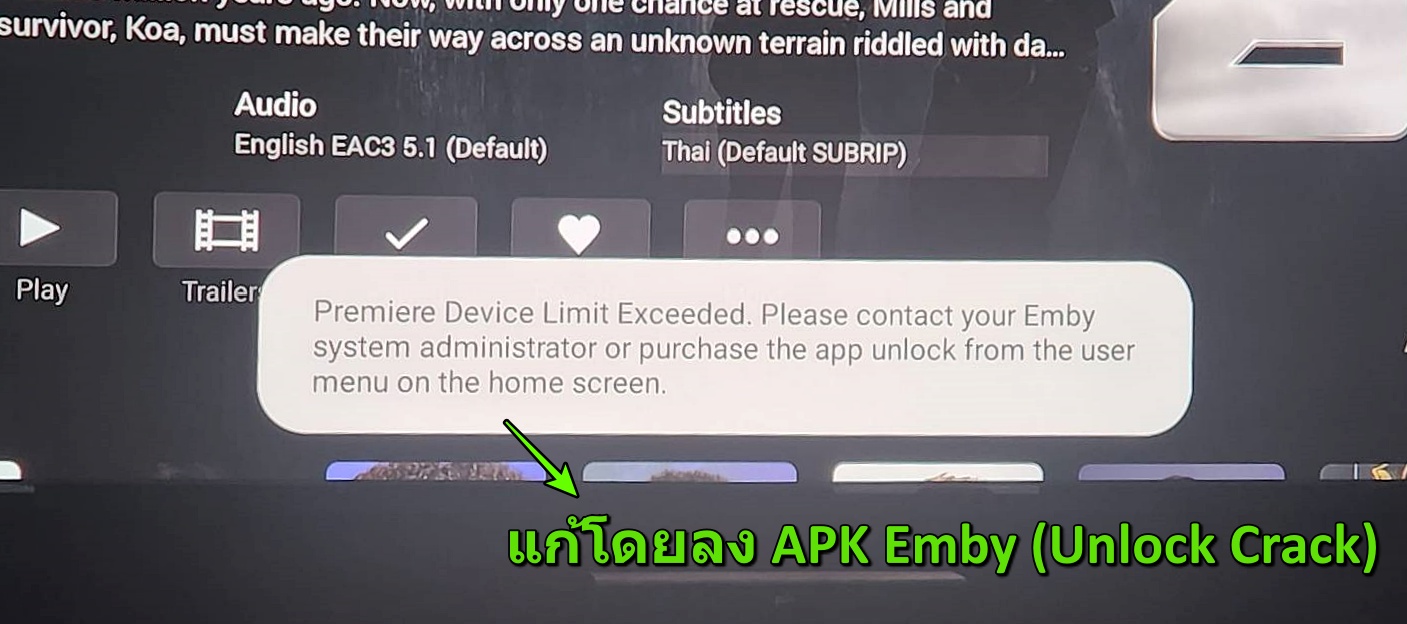
❌ ภาพอาการโดนล็อคแอปเมื่อใช้ตัวติดตั้ง Play Store: Premiere Device Limit Exceeded Error
✅ วิธีแก้ไขที่ถูกต้อง:

ต้องแก้ไขโดยใช้ไฟล์ติดตั้งพิเศษ Emby APK (รุ่นพิเศษ Unlock Crack) เท่านั้น ซึ่งสามารถดาวน์โหลดได้ที่ หน้าดาวน์โหลดแอป ของเราเพื่อติดตั้งแทนแอปดั้งเดิม (โหลดจาก Google Play Store ใช้ไม่ได้อย่างแน่นอน)

🛠️ คู่มือวิธีติดตั้งไฟล์ Emby APK ลงกล่อง (เลือกทำได้ 2 วิธีตามสะดวก):
💻 วิธีที่ 1: ติดตั้งผ่านคอมพิวเตอร์ + Flashdrive (แนะนำสำหรับทุกคน)
  1. ดาวน์โหลดไฟล์: ใช้คอมพิวเตอร์เข้าเวบ DoonungHub ไปที่หน้าดาวน์โหลด แล้วเซฟไฟล์ Emby APK รุ่นพิเศษ ลงเครื่อง
  2. ย้ายลง Flashdrive: คัดลอก (Copy) ไฟล์ APK ที่ดาวน์โหลดมา ไปวางใส่ใน Flashdrive ของท่าน
  3. ลบแอปเก่าออกก่อน: *สำคัญมาก* ต้องทำการลบหรือถอนการติดตั้ง (Uninstall) แอป Emby ตัวเดิมที่เคยโหลดจาก Google Play Store ออกจากกล่องให้เกลี้ยงก่อน
  4. เสียบช่อง USB: นำ Flashdrive ไปเสียบที่ช่อง USB ของกล่อง Android TV
  5. กดติดตั้งไฟล์: เปิดแอปจัดการไฟล์ในกล่อง (เช่น X-plore File Manager หรือ FX File Explorer) เปิดเข้าโฟลเดอร์ของ Flashdrive แล้วกดเลือกไฟล์ APK เพื่อกดติดตั้ง (Install) ได้ทันที
📺 วิธีที่ 2: ดาวน์โหลดและกดติดตั้งตรงจากตัวกล่องโดยตรง
  1. เปิดเวบบนกล่อง: เปิดแอปเบราว์เซอร์บนกล่อง Android TV ของท่าน แล้วเปิดเข้าหน้าเวบ DoonungHub
  2. ลบแอปเก่าออกก่อน: *สำคัญมาก* ทำการถอนการติดตั้ง (Uninstall) แอป Emby ตัวเก่าที่เคยลงจาก Play Store ออกไปก่อนเสมอ
  3. ดาวน์โหลดตรง: คลิกดาวน์โหลดไฟล์ Emby APK รุ่นพิเศษ จากหน้าดาวน์โหลดของเวบลงเครื่องกล่องโดยตรง
  4. กดติดตั้งไฟล์: เปิดแอปจัดการไฟล์ในกล่อง (เช่น X-plore File Manager) แล้วเปิดเข้าโฟลเดอร์ Download (ดาวน์โหลด) ของตัวเครื่อง จากนั้นกดคลิกไฟล์ APK ที่เพิ่งโหลดมาเพื่อกดติดตั้งได้ทันที
หัวใจของ Emby บนกล่อง HD Player

Native Player คืออะไร ทำไมสำคัญ?

การเล่นแบบ Native Player คือการส่งไฟล์จาก Emby ไปเล่นด้วยเครื่องเล่นหลักของยี่ห้อกล่องเอง (เสมือนการเล่นตรงผ่านฮาร์ดดิสก์) — โดยดำเนินการตาม 2 ขั้นตอนหลัก เพื่อรีดประสิทธิภาพสูงสุด ภาพไหลลื่นและระบบเสียง Atmos ออกเต็มร้อย

1

ที่แอป Emby (สั่งเปิด External Player)

ล็อคอินเข้าระบบแล้ว กดรูปเฟืองมุมบนขวา (Setting) › Playback › ติ๊กเปิด Use External Player เพื่อเปิดสิทธิ์การส่งไฟล์วิดีโอออกนอกแอป
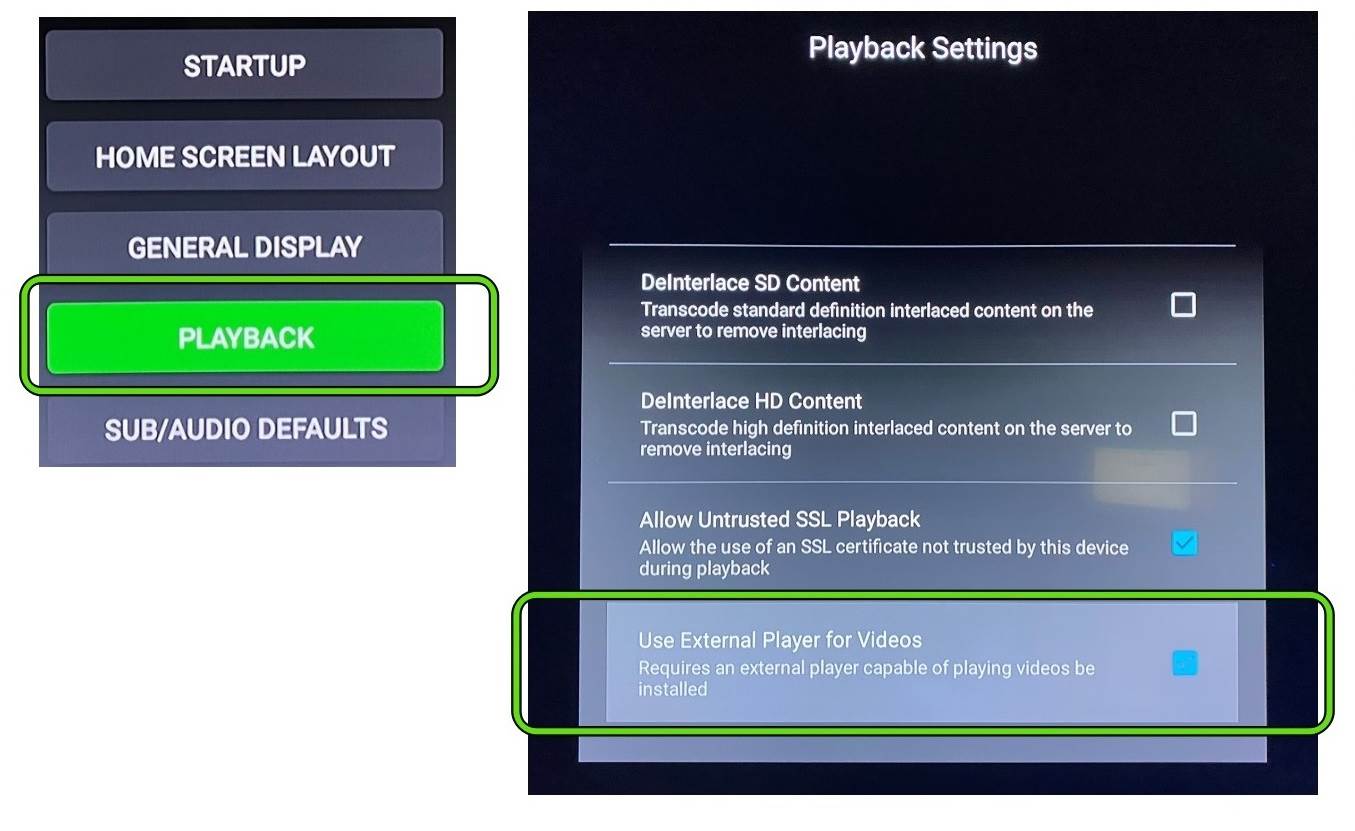
Emby Use External Player Settings
* ขั้นตอนนี้จำเป็นต้องทำทุกเครื่องทุกยี่ห้อเพื่อให้ระบบสามารถโยนไฟล์ออกไปที่กล่องได้
2

ตอนเล่นหนัง (เรียก Native Player ประจำตัวกล่อง)

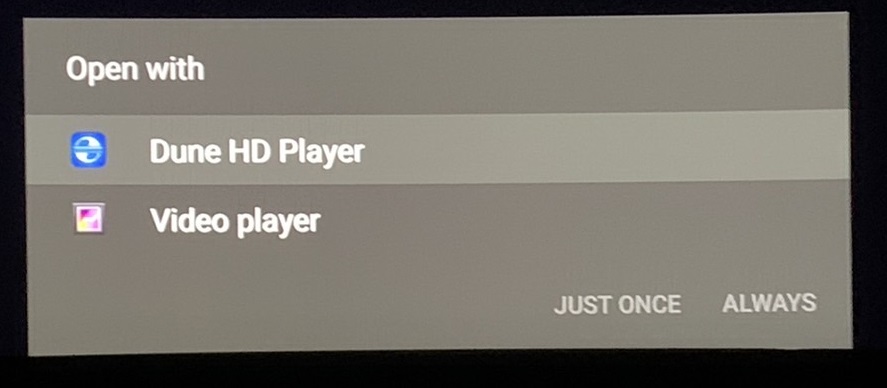
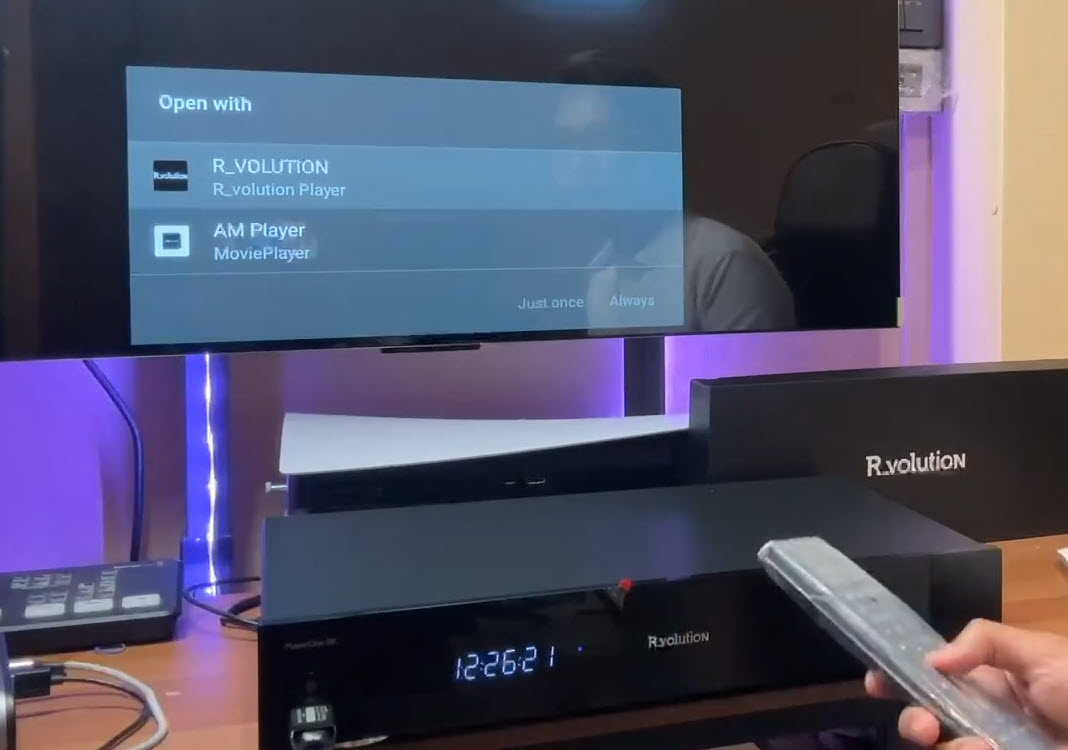
เมื่อกดเล่นหนังครั้งแรก ให้เลือกเครื่องเล่นดั้งเดิมประจำยี่ห้อกล่องของตนเอง เช่น Video Player (สำหรับกล่อง Zidoo) / Zappiti Player / Dune HD Player / R_Volution Player
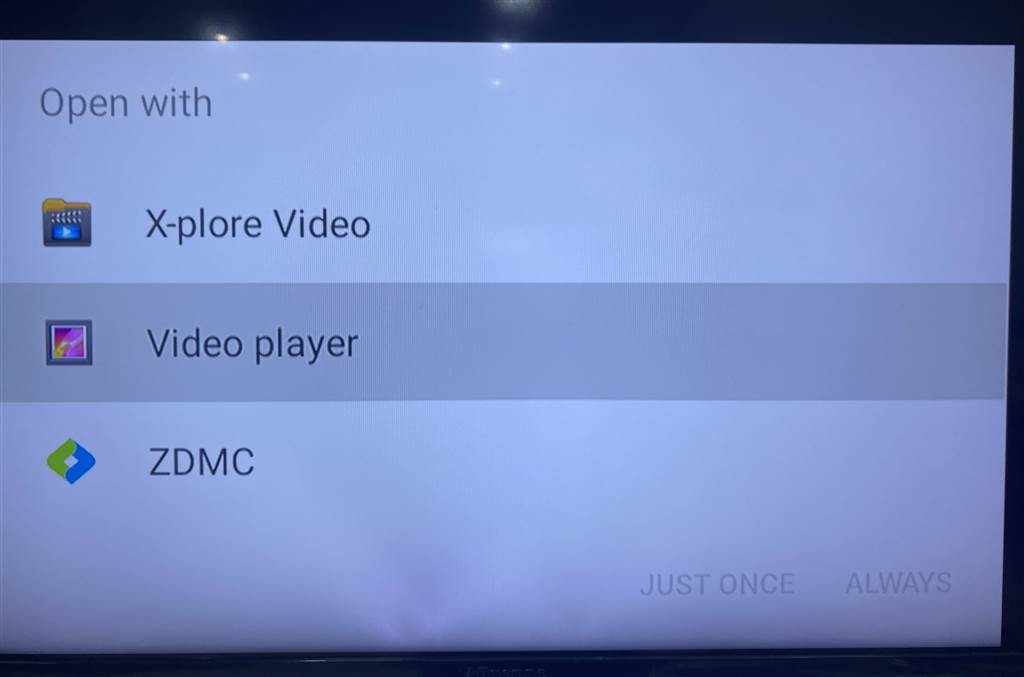
Open With Native Player Popup Example
⚠️ ข้อควรระวัง: ห้ามไปเลือกเครื่องเล่นทั่วไปอย่าง MX Player, VLC, JustPlayer หรือ Kodi เด็ดขาด และอย่าลืมติ๊กเลือก ALWAYS (หรือ เปิดทุกครั้ง) เพื่อจำค่าระบบไว้ใช้งานถาวร
🎮

วิธีเช็คว่าเรียกใช้ Native Player สำเร็จแล้ว: ตอนกำลังเล่นหนัง กดปุ่มเหล่านี้บนรีโมท ต้องแสดงแผงควบคุมของเครื่องและทำงานได้เหมือนเล่นจาก HDD

INFOAUDIOSUBTITLEMENUFWDREV
Native Playback Check Info
เลือก Player ให้ตรงยี่ห้อ

ตอนกด Play เลือก Player ของกล่อง

ชื่อ Native Player ของแต่ละค่ายไม่เหมือนกัน
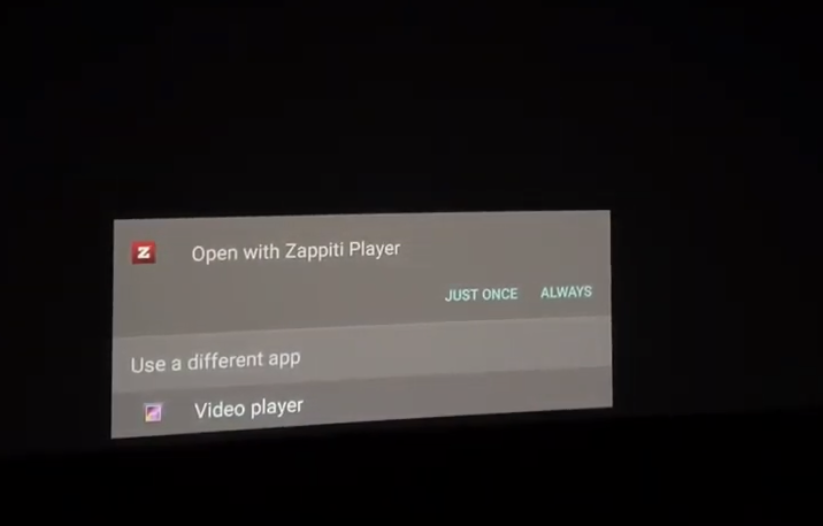
Zidoo
Video Player
Zidoo Open With Video Player
Zappiti
Zappiti Player
Zappiti Open With Zappiti Player
DUNE
Dune HD Player
Dune Open With Dune HD Player
R_VOLUTION
R_Volution Player
R_Volution Open With R_Volution Player
เริ่มติดตั้ง

ขั้นตอนติดตั้ง & เข้าใช้งาน

หลังสมัครแพ็กเกจ แอดมินจะให้ Host address + Username / Password

1

ติดตั้งแอป Emby

ติดตั้งแอป Emby ลงกล่องให้ตรงรุ่น (Android TV สำหรับกล่อง / Mobile สำหรับมือถือ) — โหลดแอป Emby ที่หน้าดาวน์โหลด

2

ล็อคอินเข้า Server

เปิดแอปแล้วกด Skip เพื่อข้าม Emby Connect ไปก่อน › จากนั้นกดปุ่ม Enter Manually เพื่อพิมพ์ Server Address (Host) และ Port ที่แอดมินส่งให้ส่วนตัว › ใส่ Username / Password ของท่านเพื่อเข้าใช้งาน

3

ตั้ง Native Player

ตั้ง 2 ที่ (เมนูกล่อง + แอป Emby) ตามหัวข้อ Native Player ด้านบน แล้วเช็คด้วยปุ่มรีโมท

เน็ตสำหรับ 4K Full RIP: แนะนำเน็ตบ้าน 300 Mbps ขึ้นไป และใช้ สาย LAN เท่านั้น เพราะ WiFi 5G เจอปัญหาบางเคส (ชิป WiFi ของ Zidoo ไม่ค่อยดี สาย LAN ชัวร์กว่า)
🎬
Zidoo / Zappiti / DUNE / R_VOLUTION — เครื่องเล่นโฮมเธียเตอร์คู่มือรวมขั้นตอนสำคัญเพื่อให้เรียกใช้งาน Native Player ได้คุณภาพสูงสุด

กล่อง HD Player กลุ่มนี้จำเป็นต้องเรียกใช้งาน Native Player (เครื่องเล่นดั้งเดิมประจำเครื่อง) ผ่านแอป Emby เพื่อให้สามารถถอดรหัสสัญญาณภาพและเสียงระดับ 4K Full RIP / Dolby Atmos TrueHD ได้สมบูรณ์เสมือนต่อเล่นผ่าน Harddisk โดยตรง

1 ตั้งค่าในแอป Emby (ต้องทำเหมือนกันทุกเครื่องทุกยี่ห้อ)

  1. เปิดแอป Emby ล็อคอินเข้าระบบเรียบร้อยแล้ว
  2. กดรูปเฟืองมุมบนขวา (Setting) › Playback
  3. ติ๊กเครื่องหมายถูกที่ตัวเลือก Use External Player (ใช้เครื่องเล่นภายนอก) เพื่อสั่งให้ส่งไฟล์ออกไปเปิดนอกแอป
Emby Use External Player Settings

2 ตอนเล่นหนัง (เรียก Native Player ประจำตัวกล่อง)

  1. เมื่อกดเล่นหนังครั้งแรก: ให้เลือกเครื่องเล่นดั้งเดิมประจำยี่ห้อกล่องของตนเอง เช่น Video Player (สำหรับกล่อง Zidoo) / Zappiti Player / Dune HD Player / R_Volution Player:
    • กล่อง Zidoo: เลือก Video Player
    • กล่อง Zappiti: เลือก Zappiti Player
    • กล่อง DUNE: เลือก Dune HD Player
    • กล่อง R_VOLUTION: เลือก R_Volution Player
  2. ติ๊กถูกคำว่า "Always" (หรือ เปิดทุกครั้ง) เพื่อบันทึกค่าระบบไว้ใช้งานถาวร
  3. ⚠️ ข้อควรระวัง: ห้ามไปเลือกเครื่องเล่นทั่วไปอย่าง MX Player, VLC, JustPlayer หรือ Kodi เด็ดขาด เพราะโปรแกรมทั่วไปเหล่านั้นจะไม่สนับสนุนการทำงานของระบบชิปถอดรหัสของกล่อง และจะทำให้ภาพกระตุก หรือถอดรหัสเสียงระดับพรีเมียมไม่ได้
Open With Native Player Popup Example

3 เฉพาะกล่อง Zidoo รุ่นเก่า (ตั้งค่าเมนูระบบของตัวเครื่องเพิ่มเติม)

* สำหรับกล่องรุ่นใหม่ๆ รวมถึงกล่อง Zappiti, DUNE และ R_VOLUTION ไม่ต้องทำขั้นตอนนี้แล้ว เนื่องจากทางผู้ผลิตได้ลบตัวเลือก Nuplayer ออกไปจากเมนูของตัวเครื่องแล้ว และถูกตั้งค่ามาให้ดึงประสิทธิภาพผ่าน Native Player โดยตรงเป็นค่าเริ่มต้น สามารถข้ามขั้นตอนนี้ได้ทันที

🟡 เฉพาะกล่อง Zidoo รุ่นเก่า — ต้องเปิดเมนูตั้งค่าที่ระบบกล่อง

รุ่น: เฉพาะ Zidoo รุ่นเก่า (เช่น X9S, Z9S, Z10)
ให้ไปที่หน้าตั้งค่าระบบของกล่องเครื่องเล่น: Setting › Playback › Stream player แล้วเปลี่ยนจาก Nuplayer เป็น Native Player เพื่อให้ระบบดึงประสิทธิภาพชิปประมวลผลสูงสุดมาใช้งาน
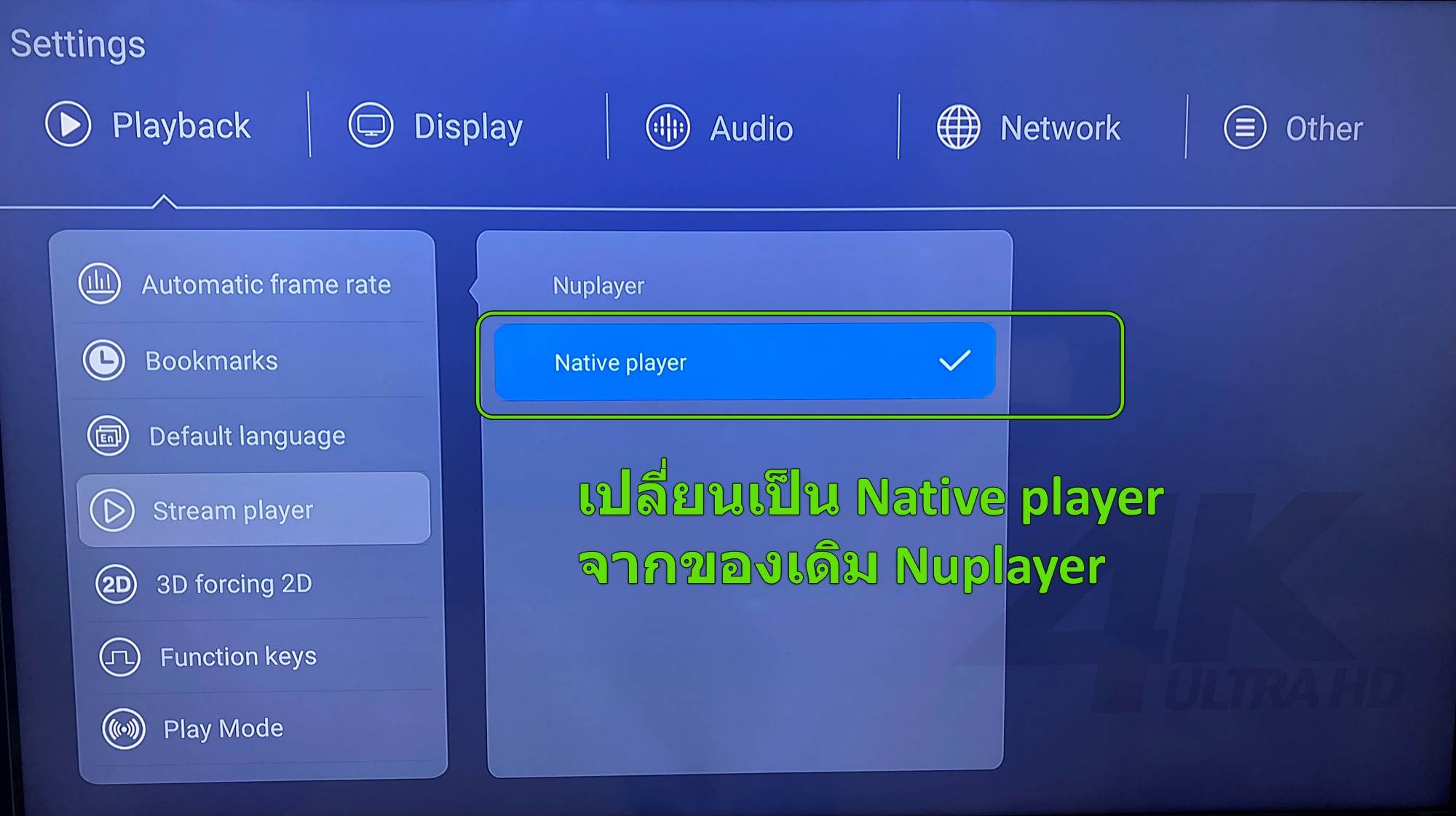
Zidoo Stream Player Setting
🔴 กลุ่มกล่องที่พบปัญหากลุ่มพิเศษ — วิธีแก้จอดำหรือขึ้นวงกลมหมุนค้าง

รุ่น: Zidoo X8, X20, X20 PRO, Z20 Pro (บางเครื่อง)
สาเหตุของปัญหา: กล่องกลุ่มนี้ในเมนูตั้งค่าระบบจะไม่มีตัวเลือก Native Player ให้เปิดใช้งาน และระบบการทำงานภายในยังคงถูกจำกัดไว้ที่ Nuplayer ส่งผลให้เมื่อกดเล่นภาพยนตร์ ระบบจะไม่สามารถโยนไฟล์ออกไปเล่นที่เครื่องเล่นของกล่องได้โดยตรง เกิดปัญหาหน้าจอค้าง ดำมืด หรือขึ้นวงกลมหมุนค้างยาวที่ข้อความ Stream
วิธีแก้ไข: ต้องเปิดใช้งานระบบผ่านแอปเสริมพิเศษ โดยดาวน์โหลดและติดตั้งแอป Zidoo Stream Player.apk (ของแท้จากผู้พัฒนา) ลงบนกล่องเครื่องเล่นของท่าน จากนั้นทำการเปิดรันแอปเสริมตัวนี้ขึ้นมาเพื่อทำหน้าที่สั่งเปลี่ยนการตั้งค่าภายในระบบกล่องให้เป็น Native Player ก่อน จึงจะสามารถเรียกใช้งานเครื่องเล่นดั้งเดิมเพื่อรับชมได้อย่างสมบูรณ์แบบ
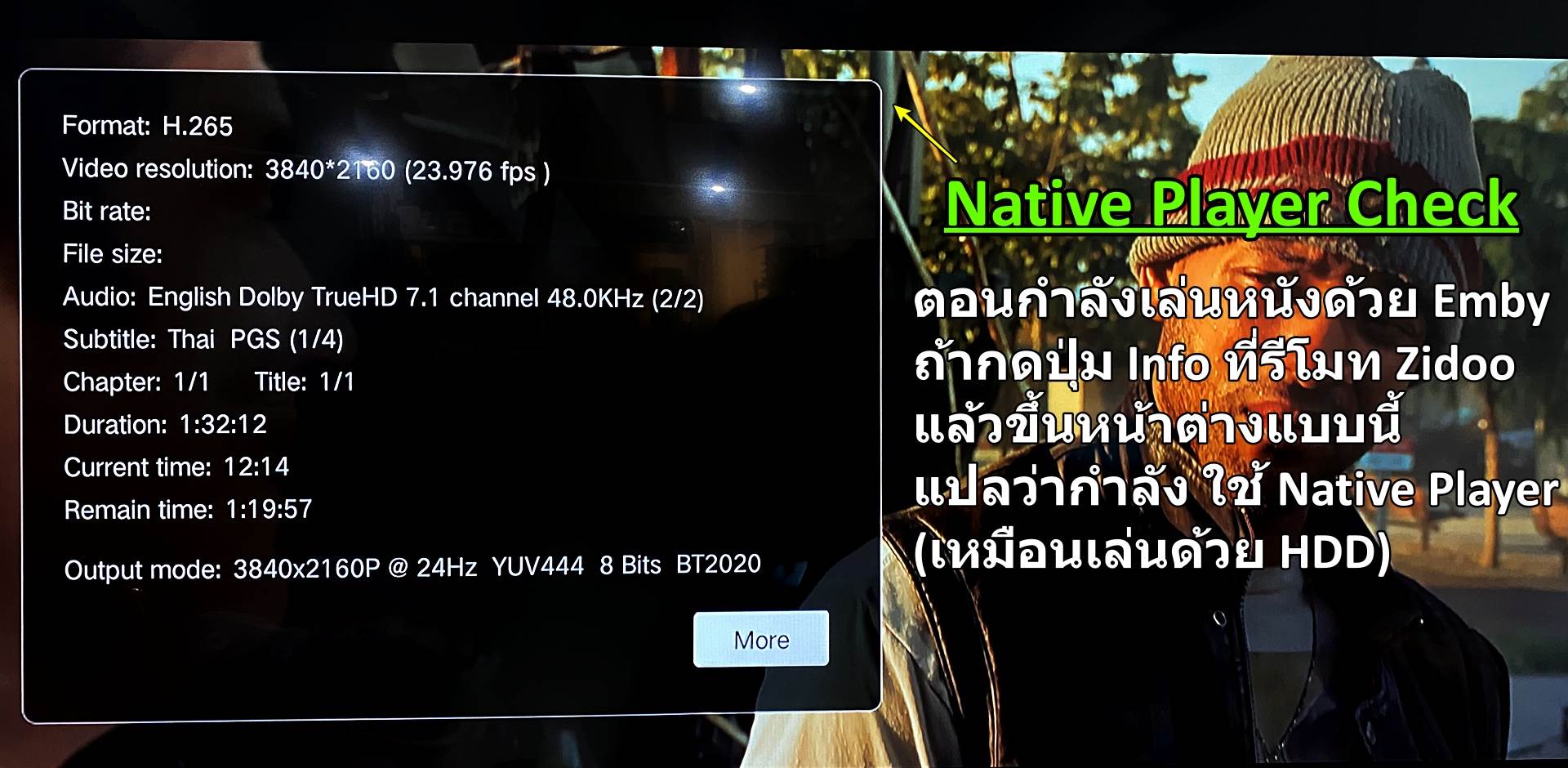
4 วิธีตรวจสอบการใช้งานและการตั้งค่าระบบเสียง

  1. วิธีทดสอบว่าระบบใช้ Native Player สำเร็จ: ระหว่างเล่นหนัง ให้กดปุ่ม INFO, AUDIO หรือ SUBTITLE บนรีโมทของท่าน แถบควบคุมข้อมูลภาพและเสียงจะต้องขึ้นเป็นแผงเมนูเครื่องเล่นดั้งเดิมของกล่อง (เหมือนตอนคุณเล่นไฟล์หนังผ่านฮาร์ดดิสก์) สามารถแสดงระบบเสียง Dolby Atmos TrueHD หรือเปิดซับ PGS ได้อย่างถูกต้อง
Native Playback Check Info
คำแนะนำระบบเสียง Zidoo: หากต่อ Soundbar หรือ AVR แล้วพบปัญหาเสียงออกแต่สเตอริโอ AAC ไม่ออก Dolby Atmos/TrueHD ให้ไปที่เมนูตั้งค่าระบบของกล่อง Zidoo › เข้าเมนู Audio › ตรงหมวด Passthrough ให้สลับไปมาระหว่างค่า Raw หรือ Auto เพื่อทดสอบเทียบสัญญาณเสียง
🟢
Nvidia Shield / กล่อง Android ทั่วไปไม่ต้องตั้ง External Player
  1. ติดตั้งแอป Emby for Android TV → Add Server → Login
  2. กดเล่นได้เลย ไม่ต้องเปิด External Player (จะเรียกใช้ Internal Player = ExoPlayer ตามปกติ)
  3. ถ้าเจอ Transcode ทั้งที่ตั้งถูก → Setting / Playback / Max streaming bitrate เปลี่ยนจาก Auto เป็น 1000 Mbps
Nvidia Shield: รองรับ Dolby Vision และเสียง Atmos ทั้ง DDP และ TrueHD · เป็นกล่อง Android ที่เล่น Emby ได้ดีมาก
🍎
Apple TV 4Kแนะนำแอป Infuse เท่านั้น (ไม่แนะนำแอป Emby)

สำหรับผู้ใช้งาน Apple TV 4K แนะนำให้ตั้งค่าและเข้าใช้งานผ่านแอป Infuse เท่านั้น (ไม่แนะนำแอป Emby) เนื่องจากหากเข้าใช้งานผ่านแอป Emby บน Apple TV จะเจอปัญหาระบบเซิร์ฟเวอร์แจ้งเตือน Premiere Device Limit Exceeded (จำกัดสิทธิ์เครื่องเล่นพรีเมียมเกินขีดจำกัด) อยู่ดี ทำให้ไม่สามารถเข้าเปิดชมภาพยนตร์ได้
  1. ดาวน์โหลดและติดตั้งแอป Infuse จาก App Store ทางการบน Apple TV ของท่าน
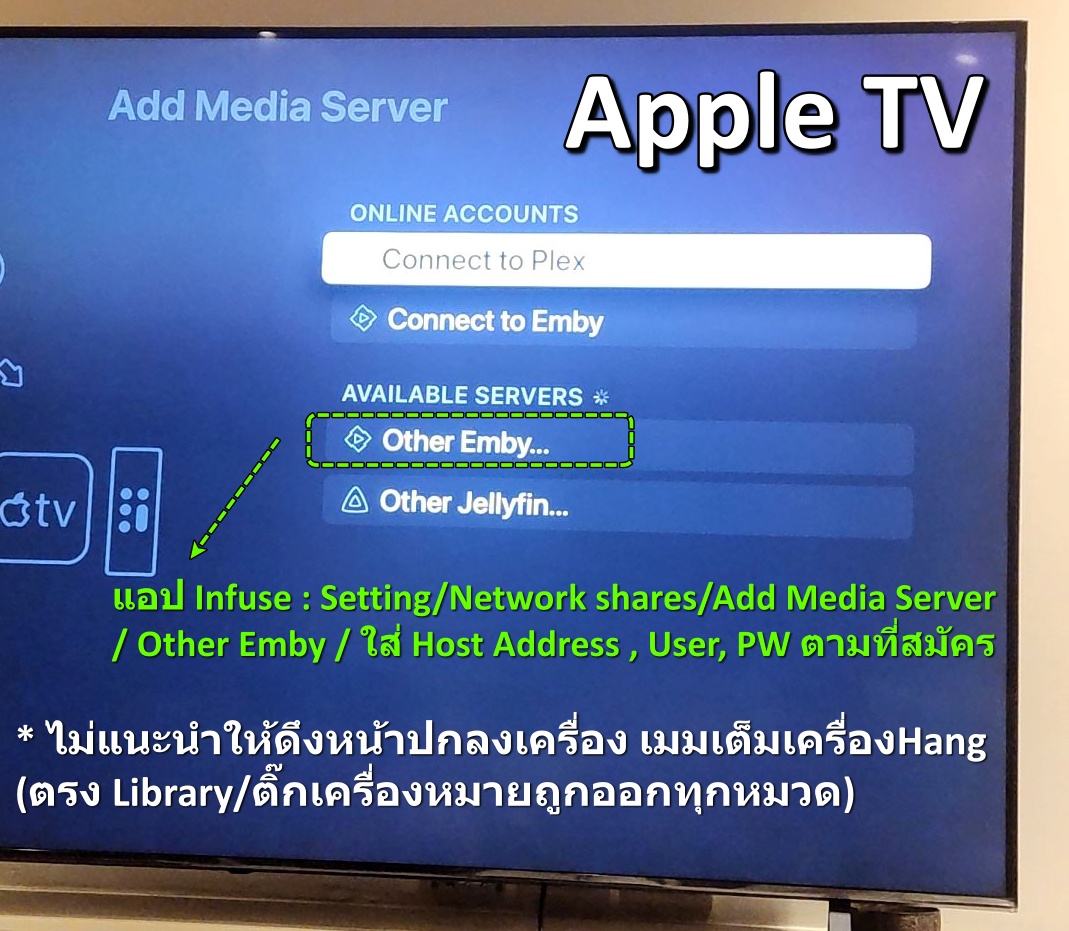
  2. เปิดแอป Infuse แล้วเข้าไปที่เมนูการตั้งค่า: Settings › Network shares › Add Media Server
  3. ตรงส่วนการเลือกเพิ่มเซิร์ฟเวอร์ (AVAILABLE SERVERS) ให้คลิกเลือกตัวเลือก Other Emby... เท่านั้น (ห้ามไปเลือก Connect to Emby เด็ดขาด)
  4. ทำการป้อนรายละเอียดข้อมูลโฮสต์เซิร์ฟเวอร์ที่แอดมินส่งให้ท่านทางกล่องข้อความส่วนตัว: Host Address, Port, Username และ Password
  5. ⚠️ คำแนะนำสำคัญเพื่อป้องกันระบบค้าง: ในแอป Infuse แนะนำให้ปิดระบบการดึงไฟล์รูปภาพหน้าปกภาพยนตร์ลงบนหน่วยความจำเครื่องทั้งหมด โดยไปที่เมนู **Library** แล้วทำการคลิกเครื่องหมายถูกออกจากตัวเลือกหมวดหมู่หนังทั้งหมดครับ
Apple TV Infuse Other Emby Setup Screen
คำชี้แจงเพิ่มเติม: แอป Emby บนระบบ tvOS/iOS นั้นคิดค่าธรรมเนียมการปลดล็อคใช้งานรายเครื่อง และยังคงติดสิทธิ์ข้อจำกัดจำนวนเครื่องเล่นของเซิร์ฟเวอร์อยู่ดี ดังนั้นการเชื่อมต่อด้วยแอป **Infuse** จึงเป็นทางเลือกที่ดีที่สุดในการเปิดเล่นตรงแบบคุณภาพดั้งเดิมโดยไม่ผ่านการแปลงไฟล์ใดๆ ครับ
💻
คอม PC WindowsEmby Theater
  1. ติดตั้ง Emby Theater (มีทั้งแบบ Install และ Portable — โหลดที่หน้าดาวน์โหลด)
  2. แบบ Portable: แตก Zip แล้วกดรัน Emby.Theater.exe ได้เลย (บางทีต้องกดเปิดซ้ำ 2 ครั้ง)
  3. Add Server ด้วย Host address → Login → ตั้งค่า Playback
เลือกแอปให้ถูกประเภท

แอป Emby มี 2 แบบ ความสามารถต่างกัน

แนะนำลงทั้งคู่: ตัวกล่องไว้ดูบนทีวี ตัวมือถือไว้ค้นหา/จัดเรียงหนัง

📺 Emby for Android TV

สำหรับกล่อง / Smart TV ระบบ Android · รองรับรีโมท เปลี่ยน Theme ได้

× เรียงหมวดหนังไม่ได้ · เปลี่ยน Password ไม่ได้ (ต้องเข้าผ่านเว็บ)

📱 Emby Android (Mobile)

สำหรับมือถือ · พิมพ์ค้นหาหนังสะดวก กด Favourite ไปดูต่อบนกล่อง · เรียงหมวดหนังได้

เรียงหมวด: ชื่อ Profile / App Setting / Home Screen / Library Order

🍎 Apple TV / iOS

แอป Emby + Infuse (3rd party) จาก App Store

iOS คิดค่า Unlock ต้องซื้อทุกเครื่อง
แอปของแท้ vs Crack: ของแท้บน Play Store ต้องจ่ายค่า Unlock (~ร้อยกว่าบาท) แต่กล่อง Zidoo/Zappiti หลายรุ่นอัปเดตเวอร์ชันล่าสุดผ่าน Play Store ไม่ได้ · เรื่องไฟล์แอปและการติดตั้ง สอบถามจากแอดมินโดยตรง
🎬 ตัวอย่างวิดีโอสาธิตการตั้งค่ากล่องเครื่องเล่น (เครดิต: Alpha Audio TH)
* วิดีโอนี้จัดทำขึ้นโดยช่องภายนอกเพื่อเป็นตัวอย่างสาธิตขั้นตอนการติดตั้งและตั้งค่า Emby สำหรับเครื่องเล่น R_Volution Player One 8K (สามารถใช้อ้างอิงรูปแบบเมนูและวิธีเซ็ตค่าแอปของแบรนด์ดังกล่าวกับกล่องโฮมเธียเตอร์ยี่ห้ออื่นๆ ได้ในแนวทางเดียวกัน)