Plex คือระบบสตรีมมิ่งคล้าย Netflix/iTunes แต่ คุณภาพสูงกว่า เทียบเท่าเล่นจากแผ่น Blu-ray / 4K UHD แท้ แค่ Log in ก็ดูได้เลย รองรับเสียง Dolby Atmos TrueHD และภาพ Dolby Vision / HDR10+ — หัวใจคือต้องตั้งค่าให้เล่นแบบ Direct Play ทุกอุปกรณ์
ไฟล์ Full RIP จากแผ่น Blu-ray และ 4K UHD ปล่อย Bitrate เต็มแบบ Direct Play
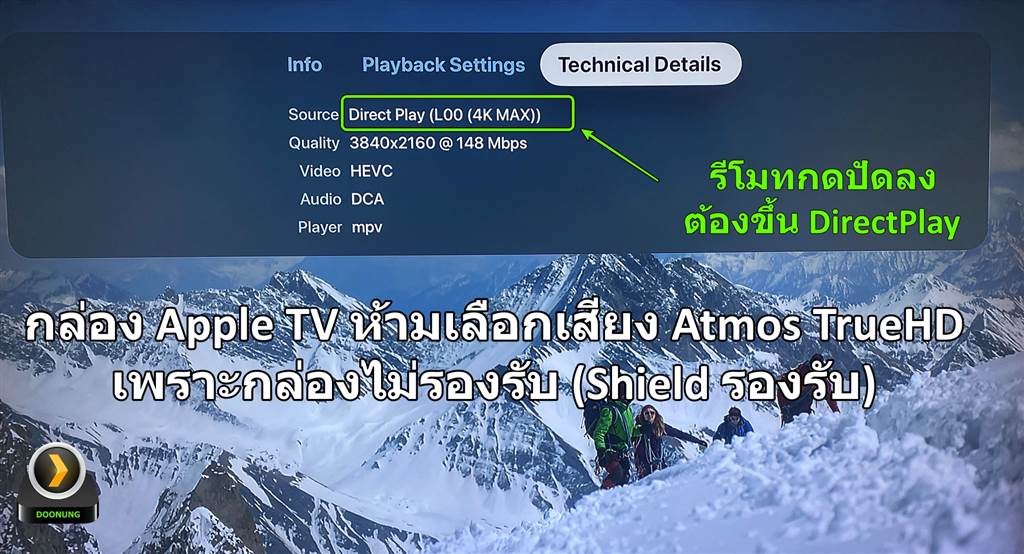
เครื่องเล่นไฟล์ ต้นฉบับตรงๆ ไม่แปลงอะไร ได้ภาพ 4K เต็ม HDR/Dolby Vision เสียง Atmos/DTS ครบ ลื่นไหล ไม่กระตุก — เช็คได้จากปุ่ม Playback Info ต้องขึ้น "Direct Play" ทั้งภาพและเสียง
Server ถูกบังคับ แปลงไฟล์ใหม่แบบสดๆ เพราะตั้งค่าผิด หรืออุปกรณ์ไม่รองรับแล้วฝืนเล่น → โหลดช้า รอ Buffer ภาพสีซีดไม่ออก HDR เสียงโดนลดทอน · ทำผิดกฎซ้ำๆ แอดมินขอเตะออก / ลบ User
ตั้งค่าเสร็จต้องเช็คทุกครั้ง — ลูกค้าส่วนใหญ่พลาดตรงนี้และไม่ค่อยเช็ค
ทำเพียงครั้งเดียวตอนสมัครใช้งานครั้งแรก — โปรดทำตามขั้นตอนอย่างละเอียด โดยเฉพาะขั้นตอนที่ 2 ซึ่งมักเกิดข้อผิดพลาดมากที่สุด
ใช้มือถือหรือคอมพิวเตอร์เปิดเบราว์เซอร์แล้วเข้าเว็บไซต์ plex.tv จากนั้นกดปุ่ม Sign Up เพื่อทำการสร้างบัญชีผู้ใช้งานใหม่
1. เข้าสู่ระบบอีเมลที่คุณนำไปสมัคร Plex (เช่น Gmail, Hotmail, Outlook)
2. มองหาจดหมายจาก Plex หัวข้อ "DoonungHub has shared their media libraries with you" หรือหัวข้อแชร์ระบบภาพยนตร์ (หากไม่พบ ให้ตรวจสอบใน กล่องจดหมายขยะ / Spam / Junk)
3. เปิดอีเมลแล้วคลิกปุ่มสีส้มที่เขียนว่า "Accept Invitation"
4. ระบบจะนำคุณไปยังเบราว์เซอร์หลักและทำการ ยอมรับสิทธิ์ร่วมกันให้อัตโนมัติทันที เป็นอันเสร็จสิ้นขั้นตอน!
ใช้ในกรณีที่ไม่ได้รับอีเมล หรือหาอีเมลแชร์ไม่เจอ โดยทำตามขั้นตอนดังนี้:
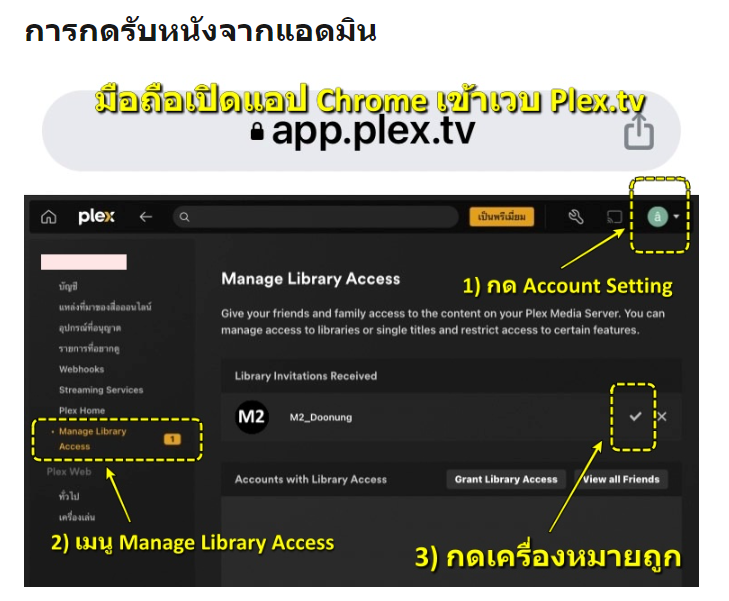
1. เปิดแอปเบราว์เซอร์จริงของเครื่อง เช่น Chrome (Android) หรือ Safari (iPhone)
2. เข้าสู่เว็บไซต์ app.plex.tv จากนั้นลงชื่อเข้าใช้งานบัญชีของคุณ
3. แตะรูปโปรไฟล์ของตนเองที่บริเวณ มุมบนขวา จากนั้นเลือก Account Settings (การตั้งค่าบัญชี)
💡 สำหรับหน้าจอมือถือ (หน้าจอเล็ก):
เมนูตั้งค่าฝั่งซ้ายจะถูกซ่อนอยู่เป็นปกติ ให้สังเกตและแตะไอคอนสามขีด ☰ ที่บริเวณมุมบนซ้าย เพื่อดึงแถบเมนูด้านข้างออกมา!
4. เลือกหัวข้อเมนู Manage Library Access (การจัดการการเข้าถึงห้องสมุด)
5. ในส่วน Library Invitations Received (คำเชิญแชร์หนังที่ได้รับ) ด้านขวา ให้มองหาชื่อเซิร์ฟเวอร์หนัง (เช่น M2_Doonung) จากนั้นให้ แตะปุ่มเครื่องหมายถูกสีขาวในวงกลมส้ม/เขียว ✓ (Accept) เพื่อยอมรับคำเชิญแชร์หนัง
⚠️ * ข้อห้ามเด็ดขาด: ห้ามกดปุ่มกากบาท ✕ หรือ Remove Friend เป็นอันขาด ไม่งั้นสิทธิ์แชร์หนังจะถูกลบทันที
ดาวน์โหลดและติดตั้งแอปพลิเคชัน Plex ลงบนอุปกรณ์ที่คุณต้องการรับชม (Smart TV, กล่อง Android, กล่อง Apple TV, โทรศัพท์มือถือ หรือคอมพิวเตอร์) จากนั้นลงชื่อเข้าใช้งานด้วยบัญชีเดียวกัน คุณจะพบหมวดหมู่ภาพยนตร์และซีรีส์ทั้งหมดปรากฏขึ้นที่เมนูทางด้านซ้ายทันที!
วิธีนี้ง่ายกว่าการพิมพ์ User/Password บนทีวี — หนังจะเข้ากล่องเองอัตโนมัติ
Sign In บนจอจะมี Code 4 ตัว โผล่ขึ้นมา จำไว้plex.tv/Link ตามที่จอทีวีแจ้ง (ต้องมีคำว่า /Link ต่อท้ายด้วย — มีคนลืมบ่อยมาก)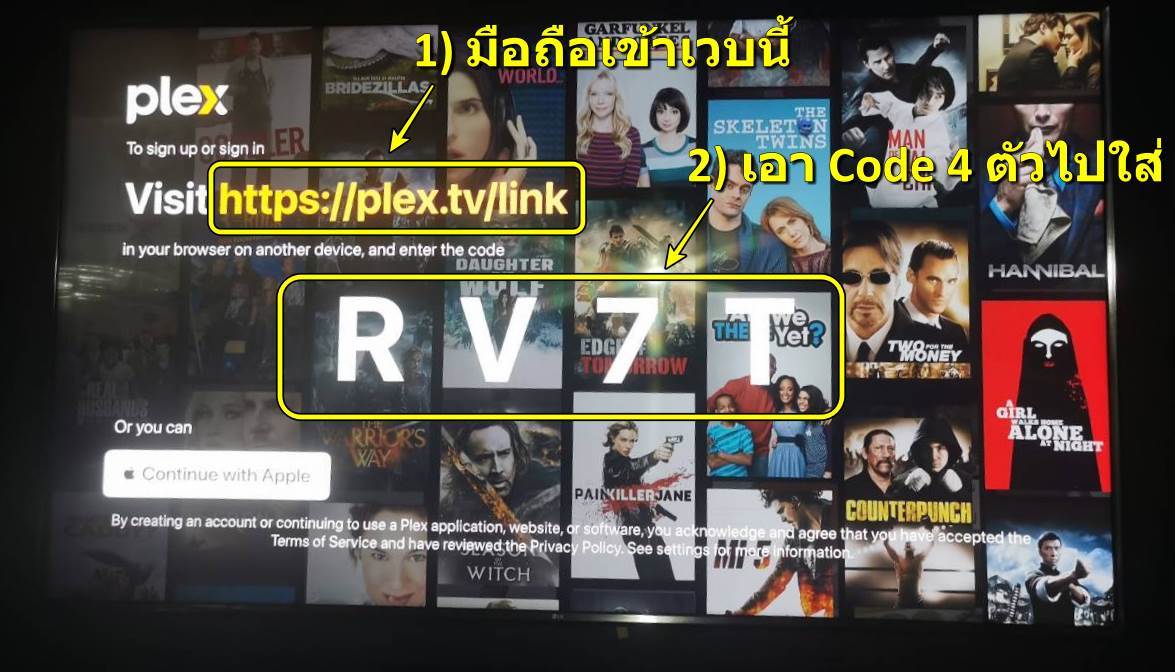
plex.tv/link
คุณต้องลงชื่อเข้าใช้ (Sign In) ด้วย "วิธีเดียวกับที่คุณใช้สมัครสมาชิกในครั้งแรก" เท่านั้น!ตั้งใน Setting › Quality ของแอป Plex — ทำทุกอุปกรณ์ที่จะเล่น (ทำครั้งเดียวต่อเครื่อง)
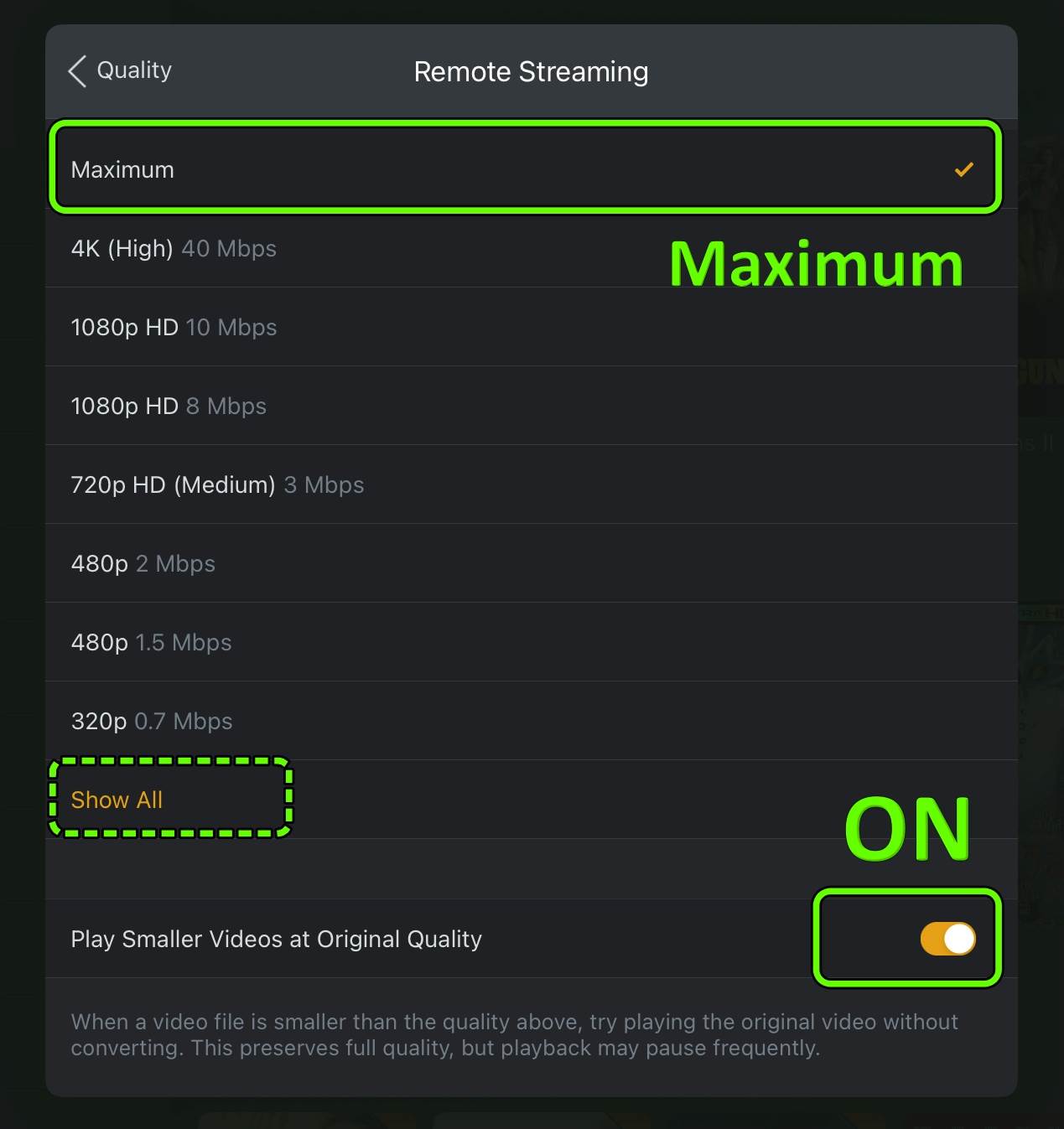
ที่ Remote Streaming / Quality ตั้งเป็น Maximum หรือ Original (ถ้าไม่เจอ ให้กด Show all ก่อน) และปิด Limit Cellular Data ถ้าใช้ซิม
SET ▸ Maximum / Originalเปิดตัวเลือกนี้ เพื่อบังคับให้เล่นแบบ Direct Play
ON ▸ Play Smaller Video at Original Qualityปิดทั้งคู่ ไม่ให้ Plex แอบลด Bitrate เราในบางครั้ง
OFF ▸ Auto Adjust Quality & Quality Suggestionเฉพาะกล่อง Android & Smart TV — มี 2 บรรทัด เปลี่ยนทั้งคู่ ไม่งั้นเชื่อมต่อ Server ไม่ได้
SET ▸ Always (ทั้ง 2 บรรทัด)Allow Direct Play และ Allow Direct StreamDisable Bitrate Limit (ปิดการจำกัดบิตเรต)Force Direct PlayQuality Suggestions ไม่งั้นจะทำงานค้างที่หน้าจอ "Checking Connection speed"
Quality = Maximum / OriginalPlay Smaller Video at Original Quality · ปิด Auto Adjust + Quality SuggestionAllow Insecure Connection = Always ทั้ง 2 บรรทัด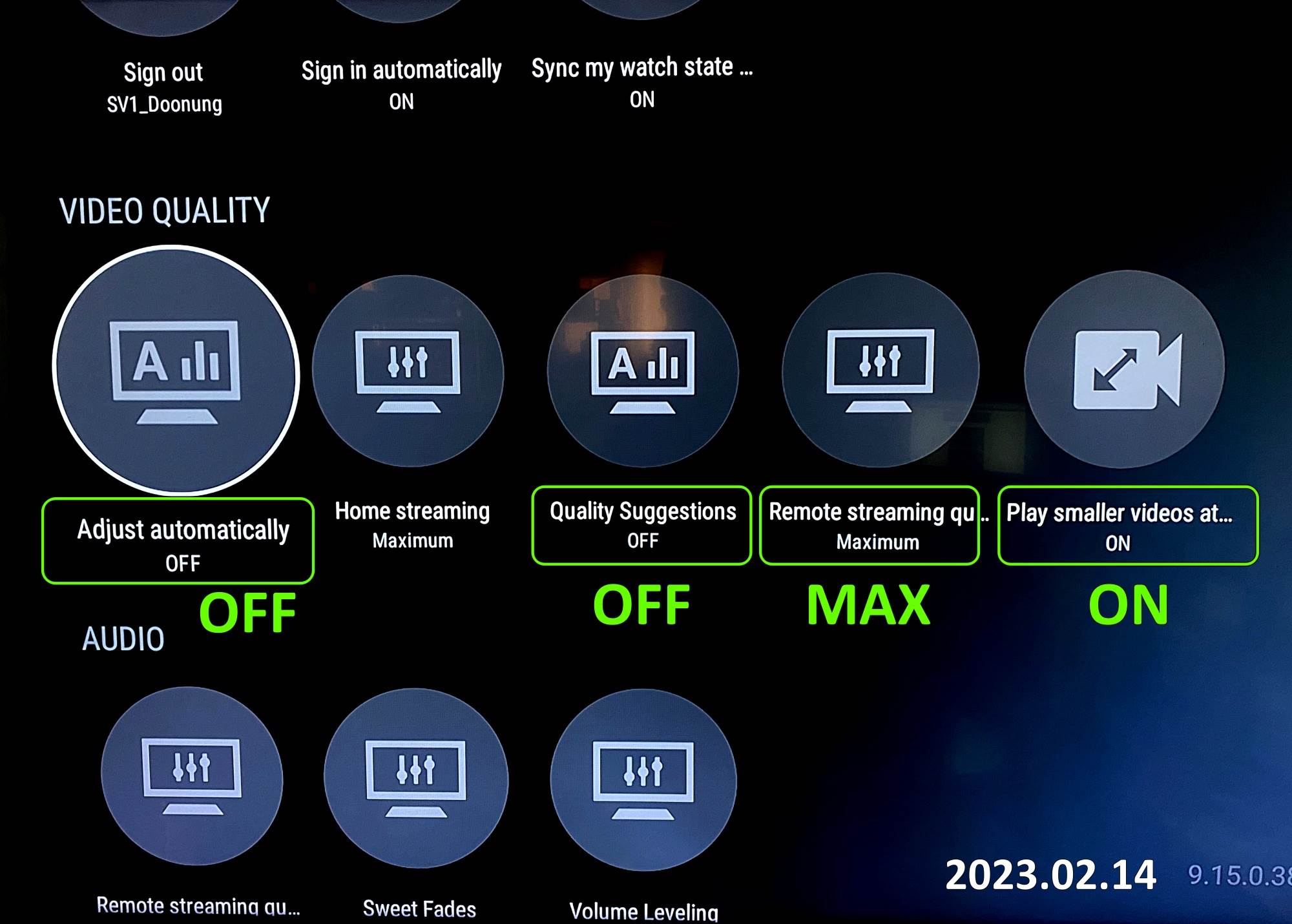
Allow Direct Play และ Allow Direct StreamDisable Bitrate LimitQuality Suggestions ไม่งั้นค้างที่ Checking Connection speed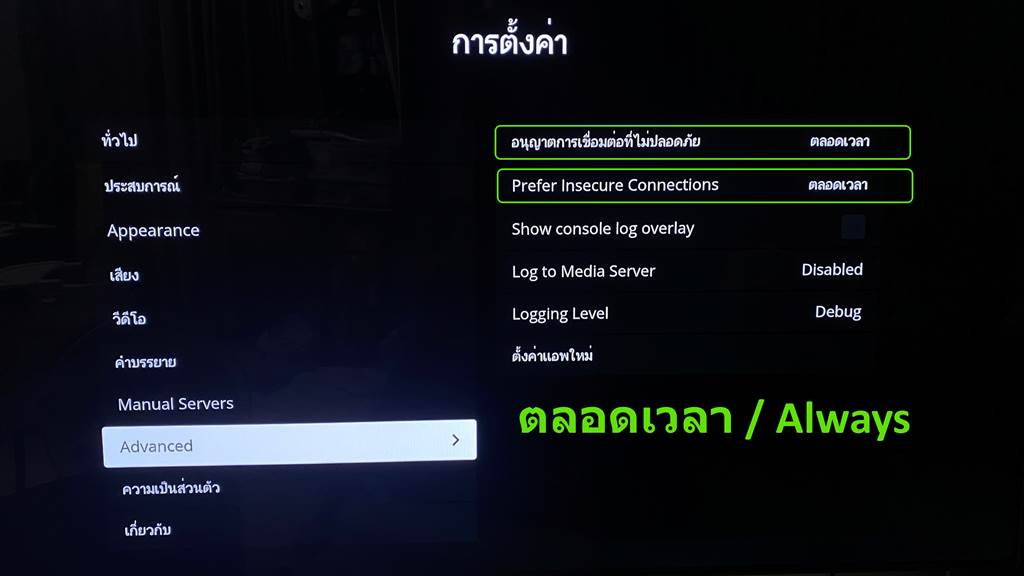
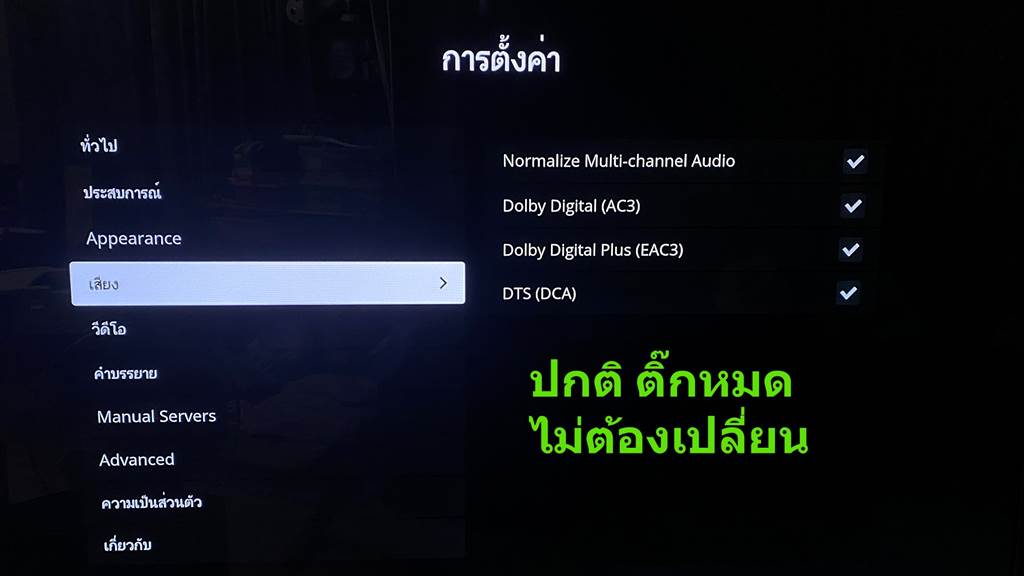
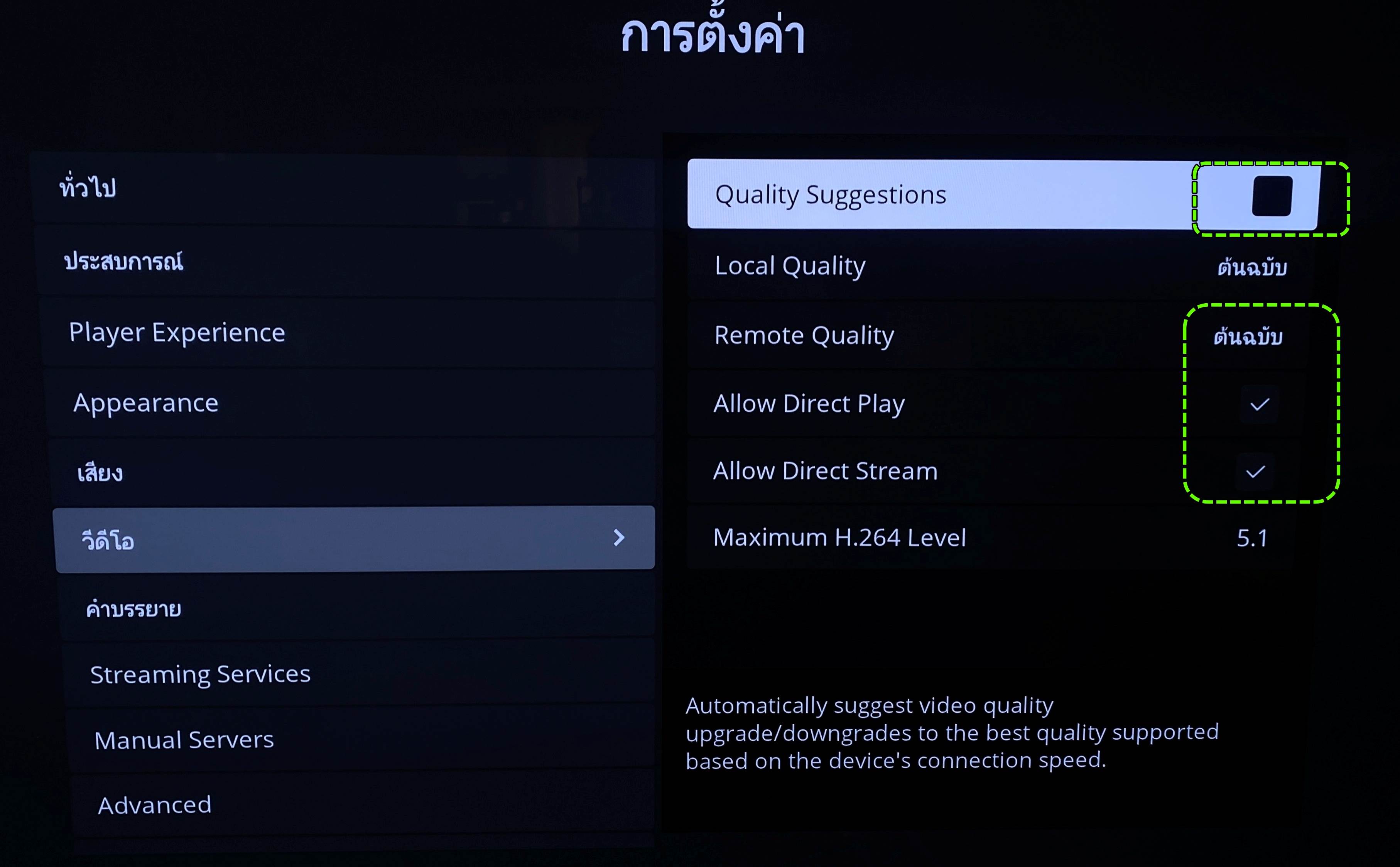
SRT เท่านั้น (ไม่รองรับ PGS/VOB/ASS) · Hisense มีปัญหาเล่น 4K ไม่ได้จะ Transcode เป็น 1080p · ลำโพงทีวีทุกรุ่นไม่รองรับ TrueHD — อย่าเลือกเสียง TrueHDAllow Direct Play และ Allow Direct StreamForce Direct Play = ควรติ๊กถูกQuality Suggestions เพิ่มขึ้นมา = ต้องติ๊กออกเพื่อปิดนะครับ (ถ้าเปิดจะเจอปัญหาค้าง Checking Connection speed)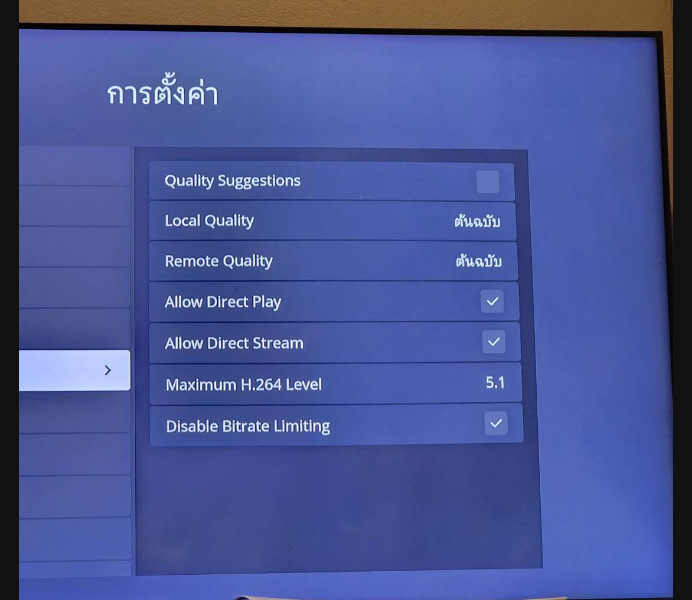
SRT เท่านั้น (ไม่รองรับ PGS/VOB/ASS) · ลำโพงทีวีไม่รองรับ TrueHD — อย่าเลือกเสียง TrueHDAtmos EAC3 (DDP) เต็ม (แอป Plex ตรงๆ มี bug เสียงไม่ออก DDP)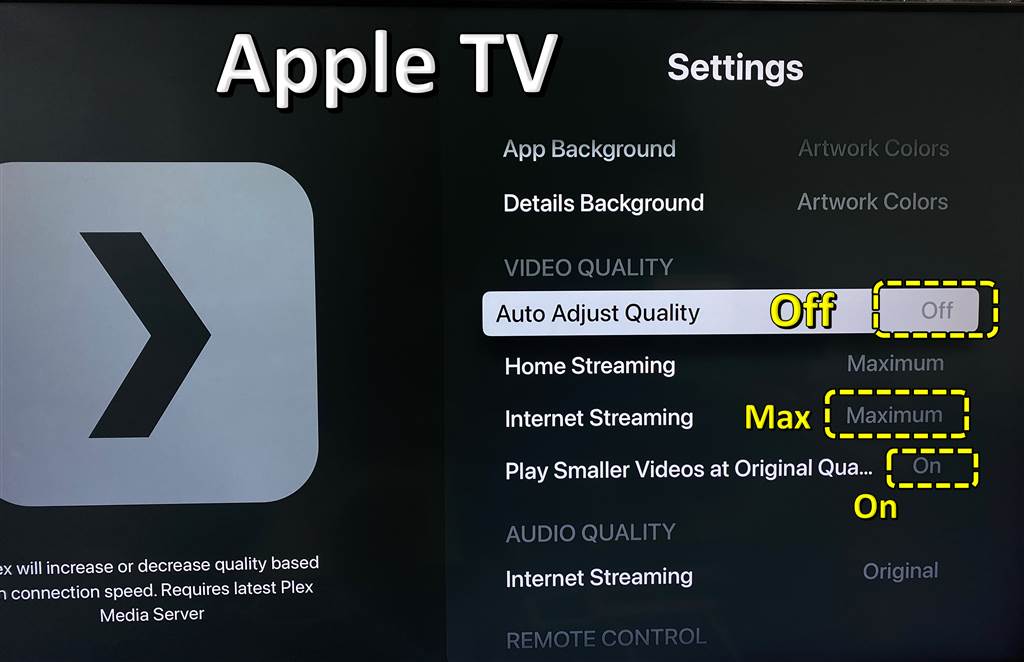
Video Quality และ Home/Remote Streaming เป็น Maximum / Original (หากไม่พบเมนู ให้คลิกปุ่ม Show all ด้านล่างสุดเพื่อขยายเมนู)Play Smaller Video at Original QualityAuto Adjust Quality และ Quality SuggestionLimit Cellular Data หากรับชมผ่านเน็ตมือถือแบบซิมการ์ด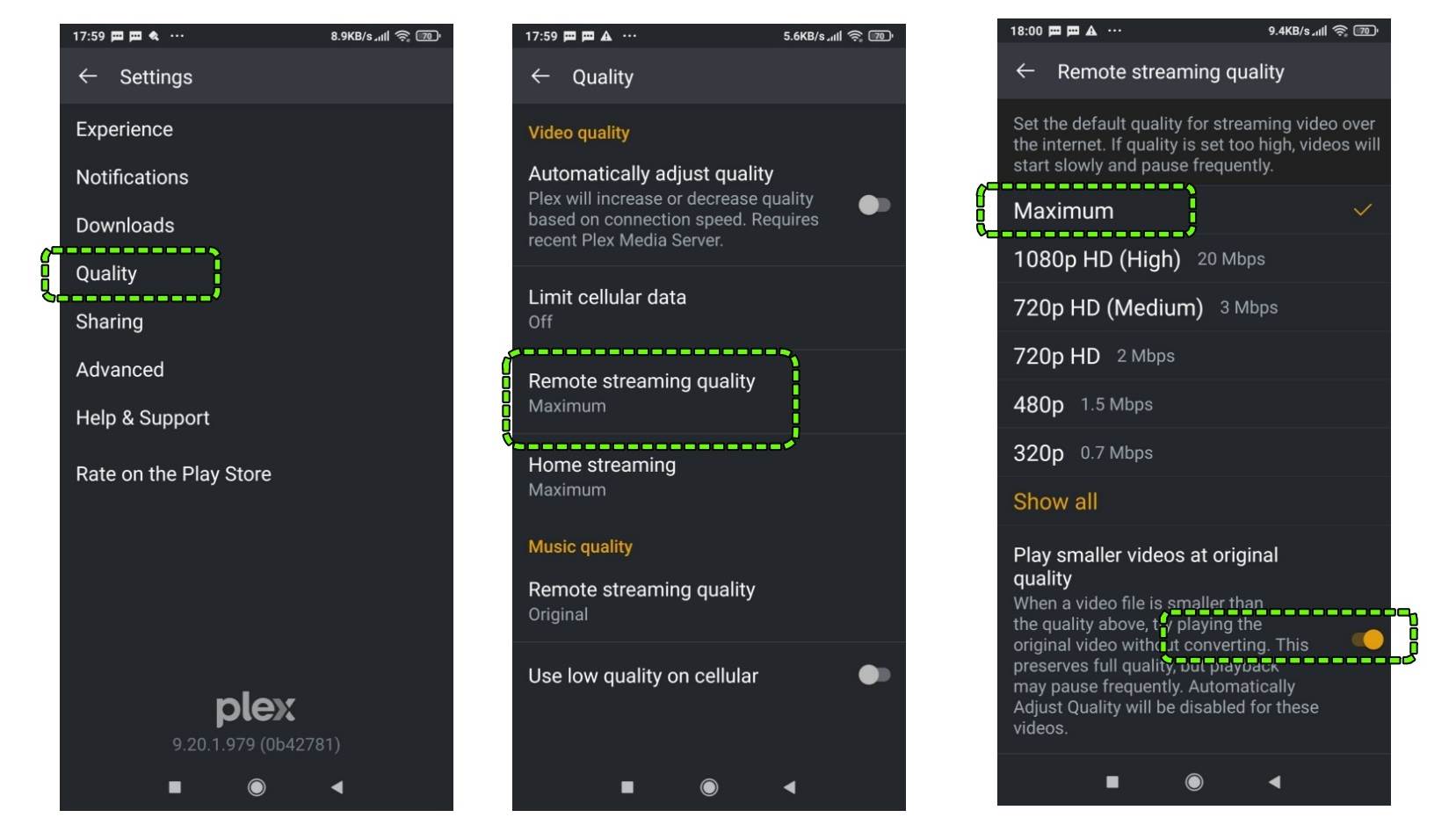
Play Smaller Videos at Original Quality ให้สลับเป็นเปิด (สีส้ม/สีเหลือง)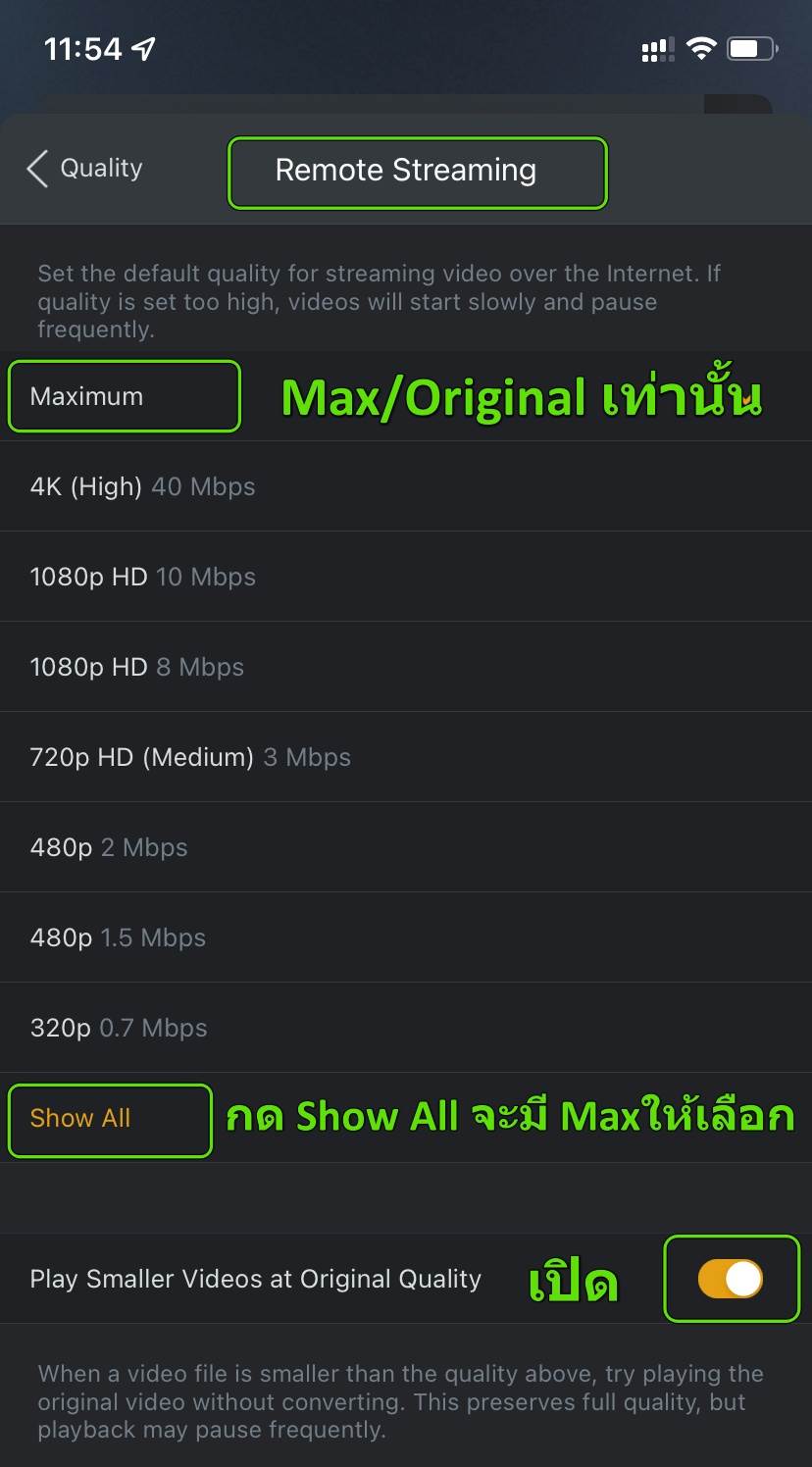
Video Quality และ Home/Remote Streaming เป็น Maximum / Original (กด Show all ถ้าไม่เจอ)Play Smaller Video at Original QualityAuto Adjust Quality และ Quality Suggestion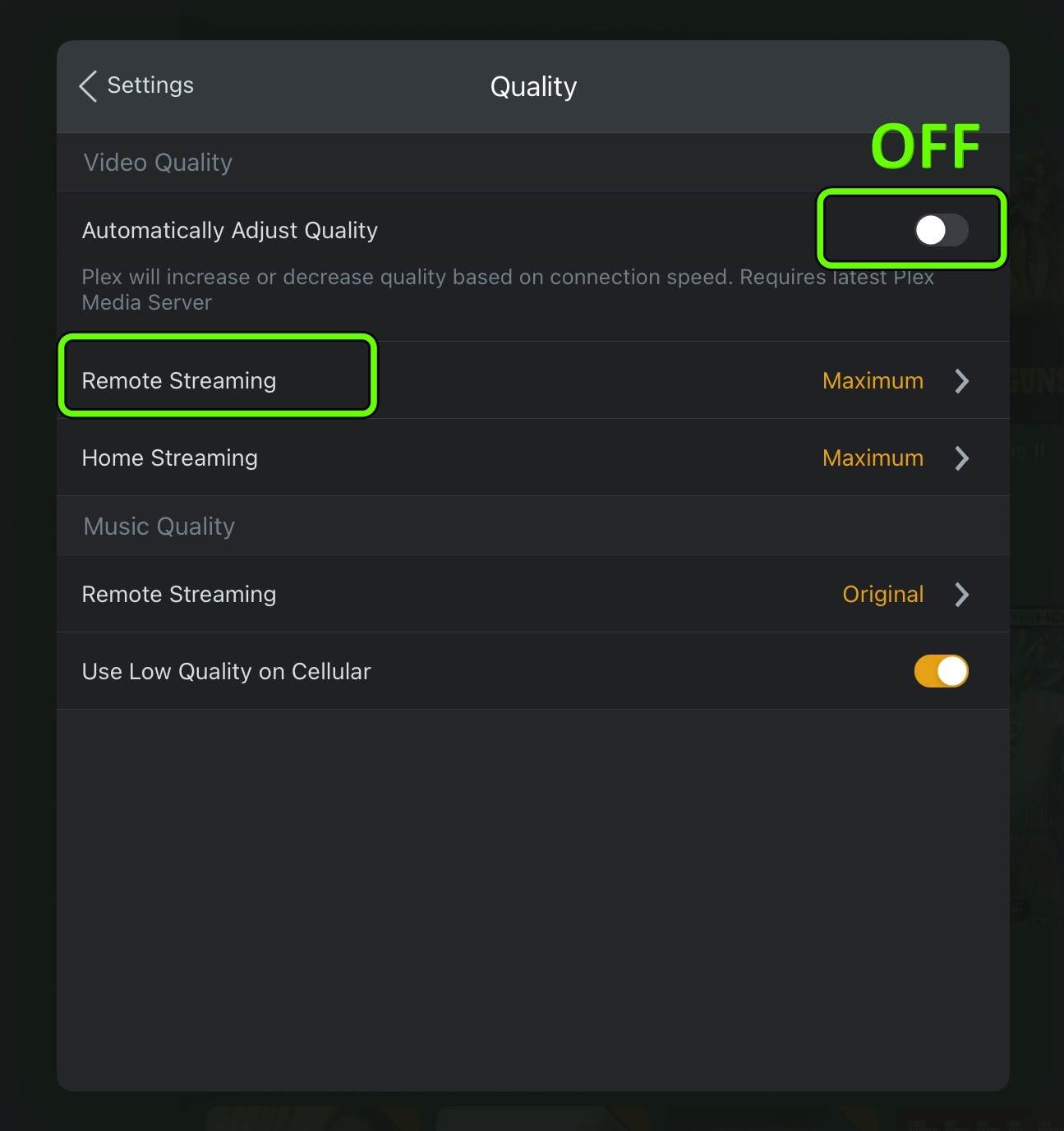
Plex Media Server (ทำ Server — ไม่ใช้ดูหนัง) และ Apps & Devices (ตัวนี้ใช้ดูหนัง)Play Original Quality ได้Maximum / Original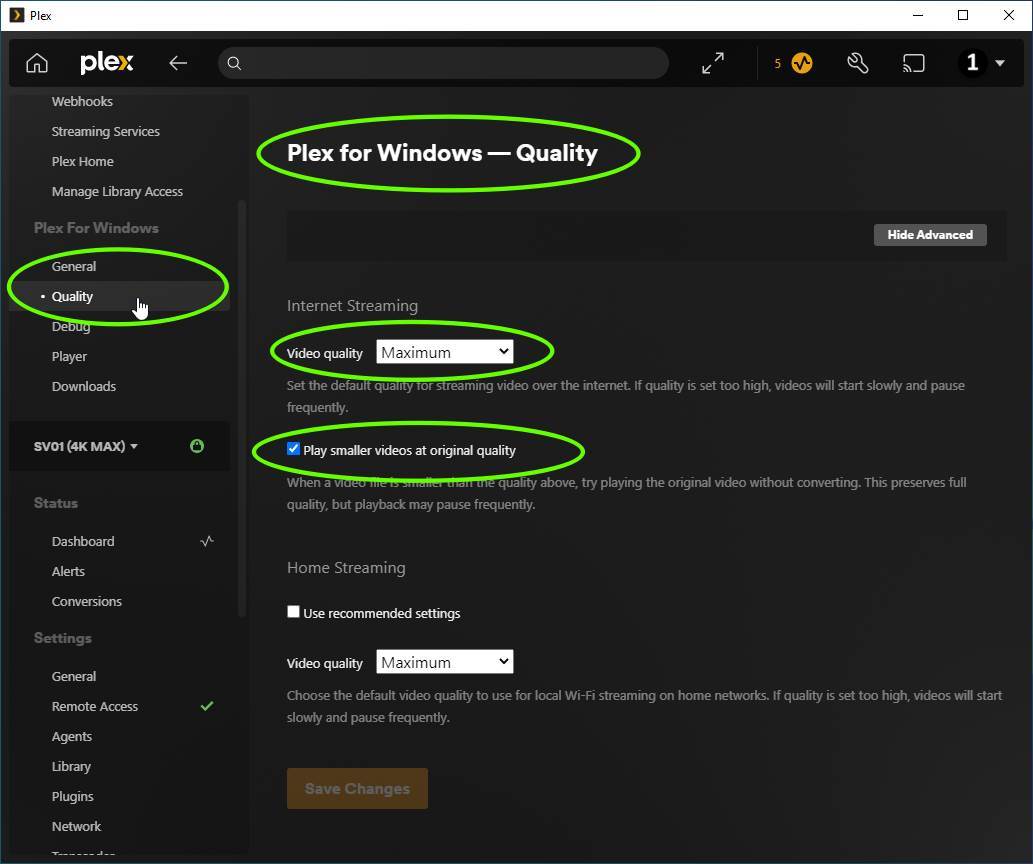
กล่อง HD Player กลุ่มนี้ เล่น Plex ไม่ได้ดี ต้องใช้ Emby Server + เปิด External Player → เลือก Native Player ของกล่อง ถึงจะเล่น 4K Full RIP ลื่นเหมือนเสียบ HDD
ไปที่คู่มือ Emby (สำหรับ Zidoo/Zappiti/DUNE) →ดูฟรีได้ทุกอุปกรณ์อย่างสมบูรณ์แบบ — ไม่ต้องจ่ายค่า Activate เพิ่มเติม
ปกติแล้วแอป Plex บนมือถือ แท็บเล็ต และ iPad จะมีทดลองเล่น 1 นาทีแล้วตัด และบังคับให้ซื้อราคา 200 บาทเพื่อ Activate แต่ **ตอนนี้ลูกค้า DoonungHub เล่นได้ฟรีทันทีโดยไม่ติดขีดจำกัดใดๆ**
ใช้เลือกอุปกรณ์ และเข้าใจว่าทำไมบางเครื่องเกิด Transcode
| อุปกรณ์ | ภาพ Dolby Vision | เสียง | ซับไตเติล |
|---|---|---|---|
| Nvidia Shield | รองรับ | ทุกแบบ (Atmos EAC3 + TrueHD) | ทุกแบบ (SRT, PGS, VOB, ASS) |
| Apple TV 4K | ได้ (เฉพาะแอป Plex) | เกือบทุกแบบ ยกเว้น TrueHD Atmos* | ทุกแบบ (SRT, PGS, VOB, ASS) |
| Mi Box S | ไม่รองรับ | DTS, AC3, EAC3, Atmos EAC3 (ไม่ได้ DTS-HDMA/TrueHD) | ทุกแบบ (SRT, PGS, VOB, ASS) |
| Smart TV Sony (Android) | — | — | ทุกแบบ (SRT, PGS, VOB, ASS) |
| Smart TV Samsung (Tizen) | — | — | SRT เท่านั้น |
| Smart TV LG (WebOS) | — | — | SRT เท่านั้น |
| Smart TV Hisense (VIDAA) | เล่น 4K ไม่ได้ (Transcode → 1080p) | — | SRT เท่านั้น |
Setting / Quality / Remote → เปลี่ยนจากค่าเดิม (ประมาณ 2–4 Mbps) เป็น Original หรือ Maximum · ต้องทำกับทุกอุปกรณ์ที่ใช้เล่นManage Library Access จะง่ายกว่าทำผ่านแอปSetting เปิด Allow Insecure Connection = Always (2 บรรทัด) จะมองเห็น ServerOriginal 2160p เท่านั้น ห้ามกดแปลง 4K → 1080p (Transcode) เพราะจะได้ภาพสีเพี้ยน กระตุก · ถ้าเน็ตช้าให้เข้าหมวด 1080p เล่นตรงๆ ดีกว่าฝืนเล่น 4K